> ## Documentation Index
> Fetch the complete documentation index at: https://docs.lesson-organizer.de/llms.txt
> Use this file to discover all available pages before exploring further.
# Unterrichtsstunden mit Lesson Organizer planen
> Plane deine Unterrichtsstunden effizient mit dem Lesson Organizer. Lege Lernziele, Materialien und Aktivitäten fest und behalte den Überblick über deinen Unterrichtsverlauf.
[https://app.lesson-organizer.de/](https://app.lesson-organizer.de/)
## 1. Neue Stunde anlegen
* Klicke auf „**Stunde erstellen**“.
* Gib die **Eckdaten** ein:
* Wähle einen passenden **Stundentitel**.
* Schulform und Jahrgangsstufe auswählen.
* Fach und passende **Kompetenz** aus dem Lehrplan wählen.
* Nutze hierfür ggf. die Stichwortsuche.
* Wähle ggf. auch allg. Bildungs- und Erziehungsziele, sowie Kompetenzen aus den Bildungsstandards aus.
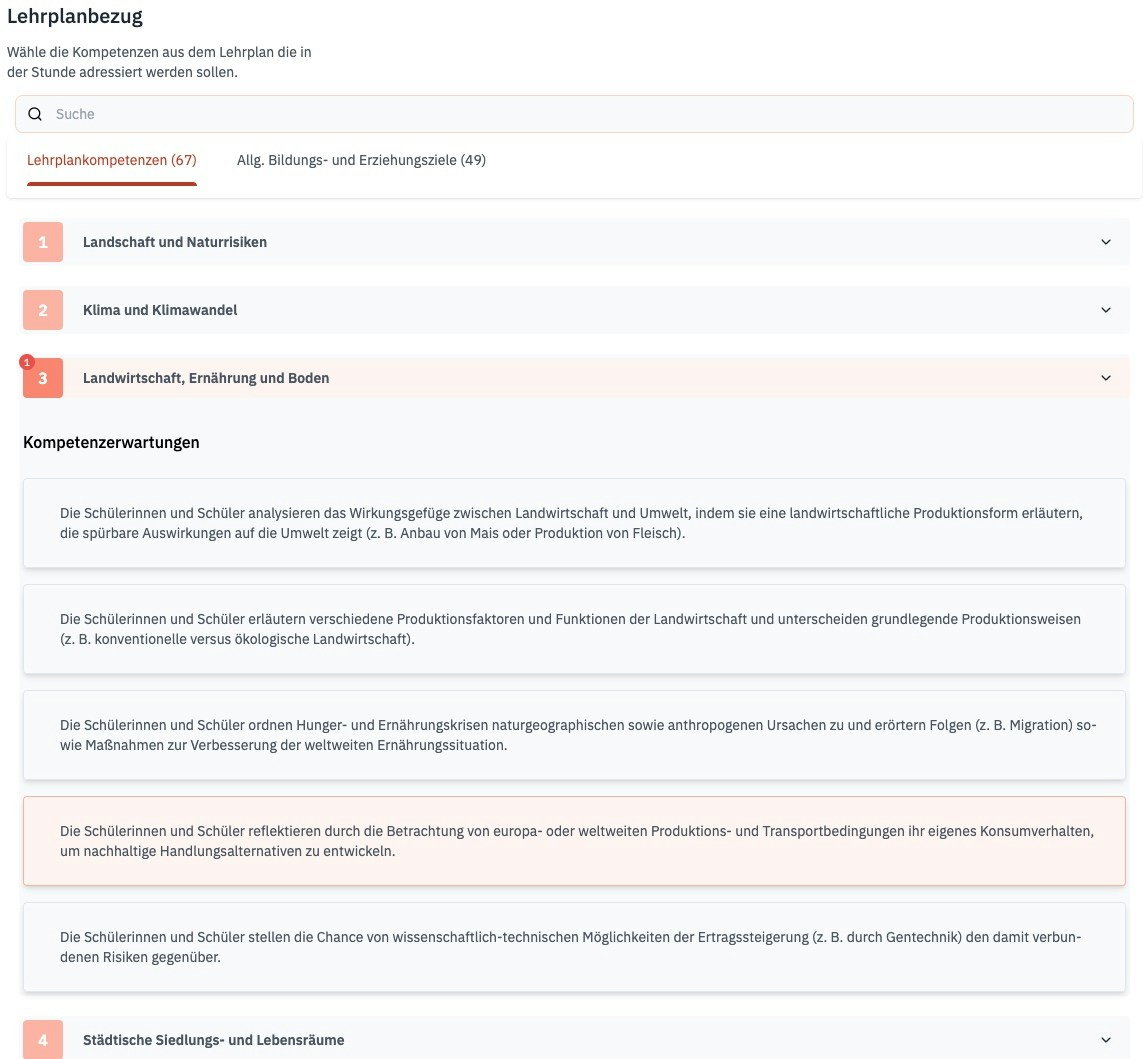 * Klicke auf **„Erstellen“**, um in den Unterrichtsdesigner zu gelangen.
## 2. Überblick über den Unterrichtsdesigner (Sidebar)
* In der linken Seitenleiste findest du:
* Die gewählte **Kompetenzerwartung**.
* Felder für **Stundenziele**, **Ideensammlung**, **Dateien** und **Anmerkungen**.
* Klicke auf **„Erstellen“**, um in den Unterrichtsdesigner zu gelangen.
## 2. Überblick über den Unterrichtsdesigner (Sidebar)
* In der linken Seitenleiste findest du:
* Die gewählte **Kompetenzerwartung**.
* Felder für **Stundenziele**, **Ideensammlung**, **Dateien** und **Anmerkungen**.
 ## 3. Ziele definieren
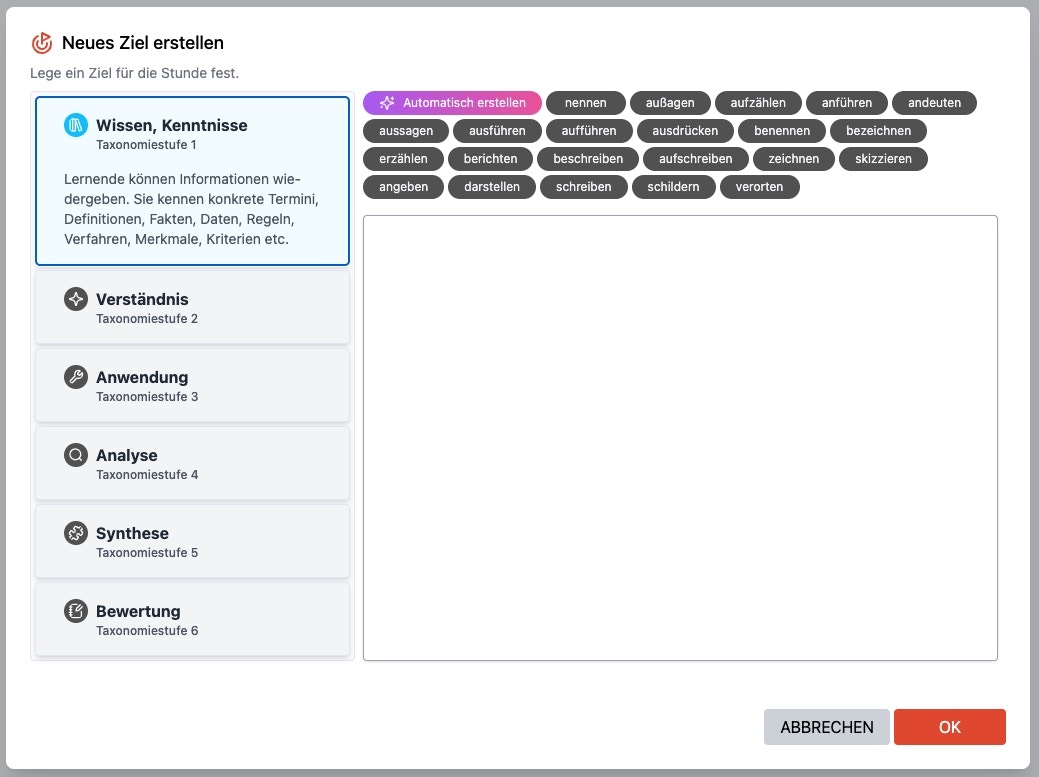
* Nutze ggf. die **Operatoren** für die Formulierung der Lernziele nach den sechs Taxonomiestufen von Bloom.
* Tippe Lernziele manuell ein, oder klicke auf **„Automatisch erstellen“** für Vorschläge von der KI (beta).
*
## 3. Ziele definieren
* Nutze ggf. die **Operatoren** für die Formulierung der Lernziele nach den sechs Taxonomiestufen von Bloom.
* Tippe Lernziele manuell ein, oder klicke auf **„Automatisch erstellen“** für Vorschläge von der KI (beta).
*
 ## 4. Erste Inhalte festhalten
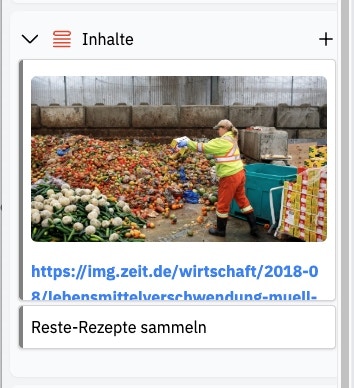
* Unter **„Inhalte“** kannst du Ideen notieren oder Bilder/Videos hinzufügen, die du vielleicht später in der Stunde nutzt.
* Du kannst mehrere Felder untereinander erstellen und sie flexibel verschieben.
## 4. Erste Inhalte festhalten
* Unter **„Inhalte“** kannst du Ideen notieren oder Bilder/Videos hinzufügen, die du vielleicht später in der Stunde nutzt.
* Du kannst mehrere Felder untereinander erstellen und sie flexibel verschieben.
 ## 5. Phasenspalten anlegen
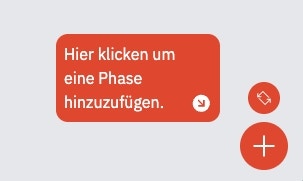
* Klicke rechts unten auf das **rote Plus**, um die **Phasenspalten** deiner Stunde anzulegen.
* **Eigene Phasen** kannst du mit Klick auf **"+ Neue Phase"** neu erstellen.
## 5. Phasenspalten anlegen
* Klicke rechts unten auf das **rote Plus**, um die **Phasenspalten** deiner Stunde anzulegen.
* **Eigene Phasen** kannst du mit Klick auf **"+ Neue Phase"** neu erstellen.
 ## 6. Inhalte hinzufügen (Videos, Screenshots, Texte)
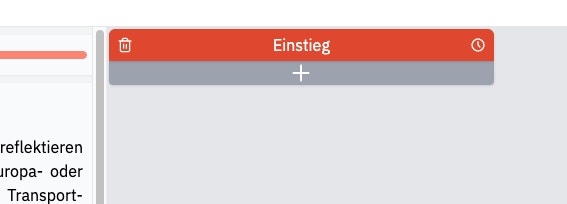
* Klicke in der Phasenspalte auf das **graue Plus**, um zum Text-Editor zu kommen.
## 6. Inhalte hinzufügen (Videos, Screenshots, Texte)
* Klicke in der Phasenspalte auf das **graue Plus**, um zum Text-Editor zu kommen.
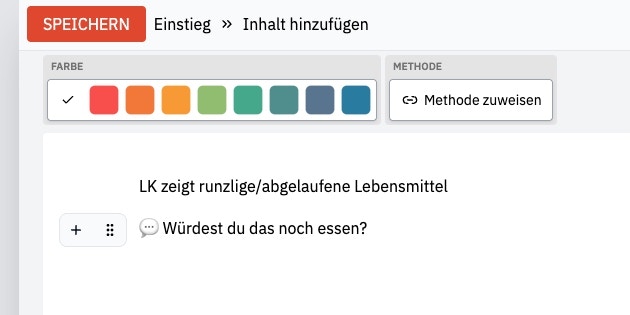
 * Gib hier den Inhalt/Ablauf der Phase ein.
 ## 7. Unterrichtsmethoden auswählen
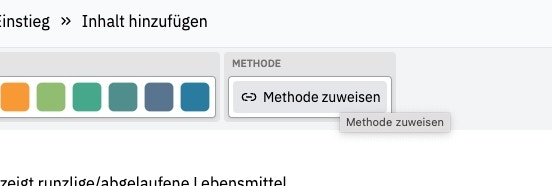
* Öffne im Text-Editor den **Methodenkatalog** mit Klick auf "Methode zuweisen".
## 7. Unterrichtsmethoden auswählen
* Öffne im Text-Editor den **Methodenkatalog** mit Klick auf "Methode zuweisen".
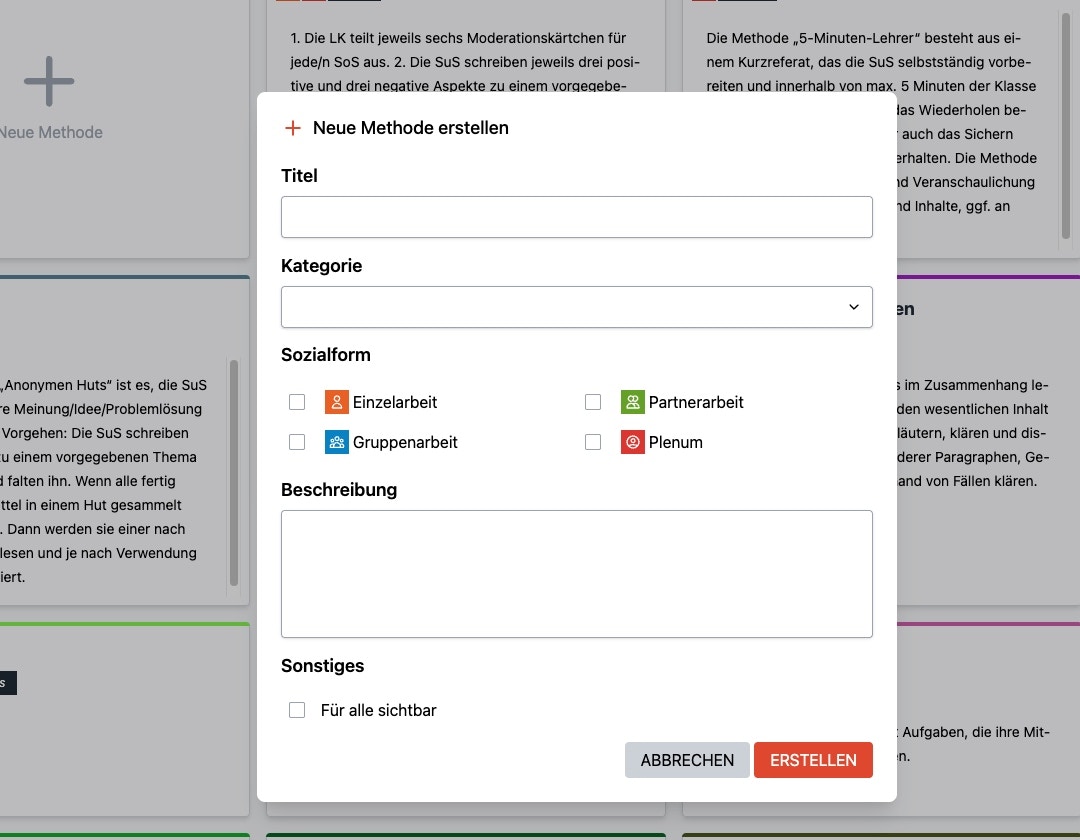
 * Suche eine geeignete **Methode** aus, oder lege dir mit Klick auf das **Plus** eine **neue Methode** an.
 * Um die Suche zu erleichtern: Filtere nach Sozialform, Fach, oder gib ein Stichwort ein.
* Klicke auf "**Speichern**", wenn du fertig bist.
## 8. Phasendauer
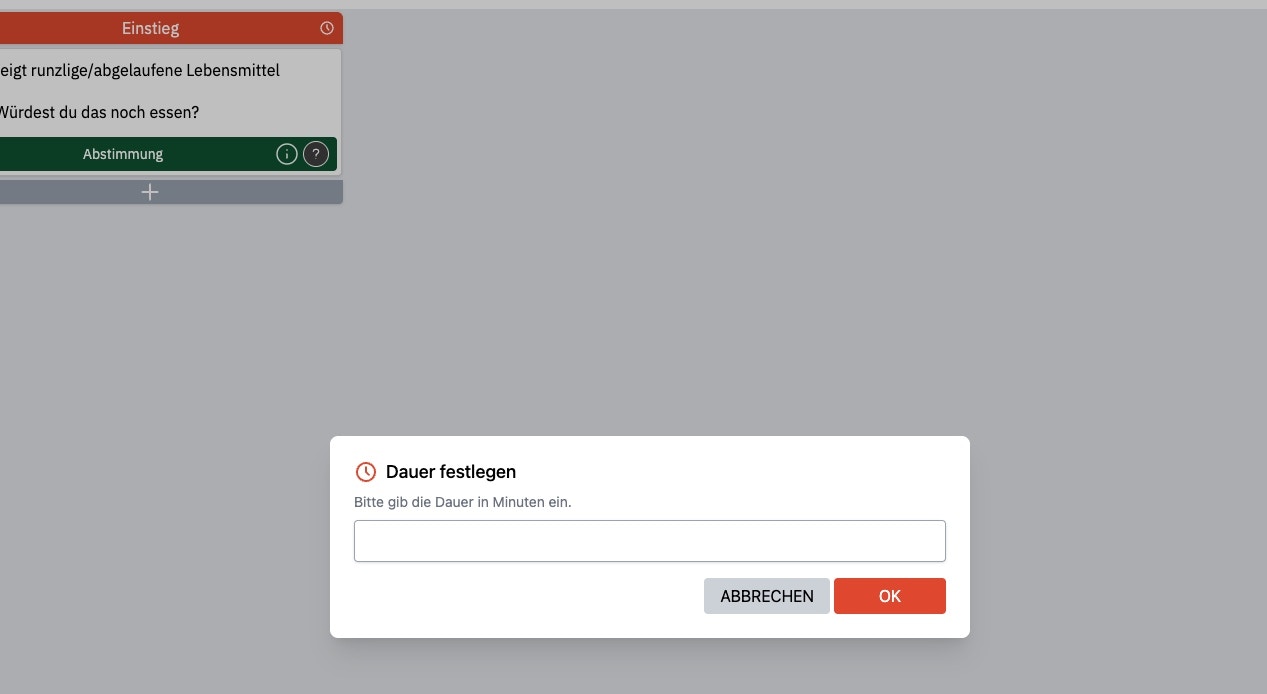
* Über die **kleine Uhr**, oben in der Phasenspalte, kannst du die Dauer jeder Phase eingeben.
* Um die Suche zu erleichtern: Filtere nach Sozialform, Fach, oder gib ein Stichwort ein.
* Klicke auf "**Speichern**", wenn du fertig bist.
## 8. Phasendauer
* Über die **kleine Uhr**, oben in der Phasenspalte, kannst du die Dauer jeder Phase eingeben.
 ## 9. Gut zu wissen
### TIPPS für den Unterrichtsdesigner
* Du kannst alle Bausteine flexibel per **drag & drop** verschieben. Probiere es einfach aus.
* Wenn du eine Phasenspalte löschst, landen alle Inhalte automatisch links in der Ideensammlung.
* Du kannst **mehrere Inhaltsbausteine** in eine Phasenspalte einfügen.
* **Ansicht umkehren**: Klicke rechts unten auf die roten Richtungspfeile, um zwischen **horizontaler** und **vertikaler** Darstellung zu wechseln.
* Du kannst das Fenster mit Klick auf das "**X**" einfach verlassen. Die Stunde wird automatisch auf dem Server gespeichert.
### TIPPS für den Text-Editor:
* Tippe `/`, um **Inhaltselemente** oder Vorformatierungen, z.B. für Überschriften, einzufügen.
* Tippe `/` und klicke auf "**Inhalt vorschlagen**", um dir von der KI eine Idee vorschlagen zu lassen (beta).
* Verwende `*` für **Aufzählungen**.
* Du kannst z. B. ein Video/Foto per copy & paste einfügen.
* Verlinke **Quellen** direkt im Text (Text markieren → Klick auf das Kettensymbol → Linkadresse einfügen).
* Verwende **Farben**, um z.B. zu markieren, was du vorher vorbereiten musst.
## 10. Artikulationsschema drucken
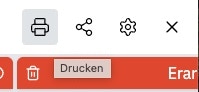
* Mit Klick auf das **Drucken-Symbol** wird automatisch ein Artikulationsschema generiert.
## 9. Gut zu wissen
### TIPPS für den Unterrichtsdesigner
* Du kannst alle Bausteine flexibel per **drag & drop** verschieben. Probiere es einfach aus.
* Wenn du eine Phasenspalte löschst, landen alle Inhalte automatisch links in der Ideensammlung.
* Du kannst **mehrere Inhaltsbausteine** in eine Phasenspalte einfügen.
* **Ansicht umkehren**: Klicke rechts unten auf die roten Richtungspfeile, um zwischen **horizontaler** und **vertikaler** Darstellung zu wechseln.
* Du kannst das Fenster mit Klick auf das "**X**" einfach verlassen. Die Stunde wird automatisch auf dem Server gespeichert.
### TIPPS für den Text-Editor:
* Tippe `/`, um **Inhaltselemente** oder Vorformatierungen, z.B. für Überschriften, einzufügen.
* Tippe `/` und klicke auf "**Inhalt vorschlagen**", um dir von der KI eine Idee vorschlagen zu lassen (beta).
* Verwende `*` für **Aufzählungen**.
* Du kannst z. B. ein Video/Foto per copy & paste einfügen.
* Verlinke **Quellen** direkt im Text (Text markieren → Klick auf das Kettensymbol → Linkadresse einfügen).
* Verwende **Farben**, um z.B. zu markieren, was du vorher vorbereiten musst.
## 10. Artikulationsschema drucken
* Mit Klick auf das **Drucken-Symbol** wird automatisch ein Artikulationsschema generiert.
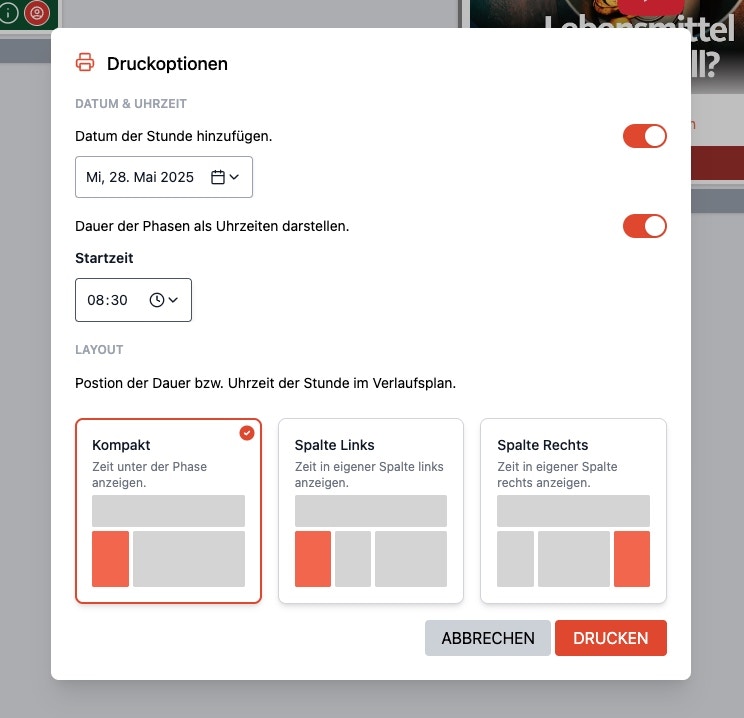
 * Gib an wann die Stunde beginnt, dann werden die **Zeitabschnitte** der Phasen automatisch berechnet.
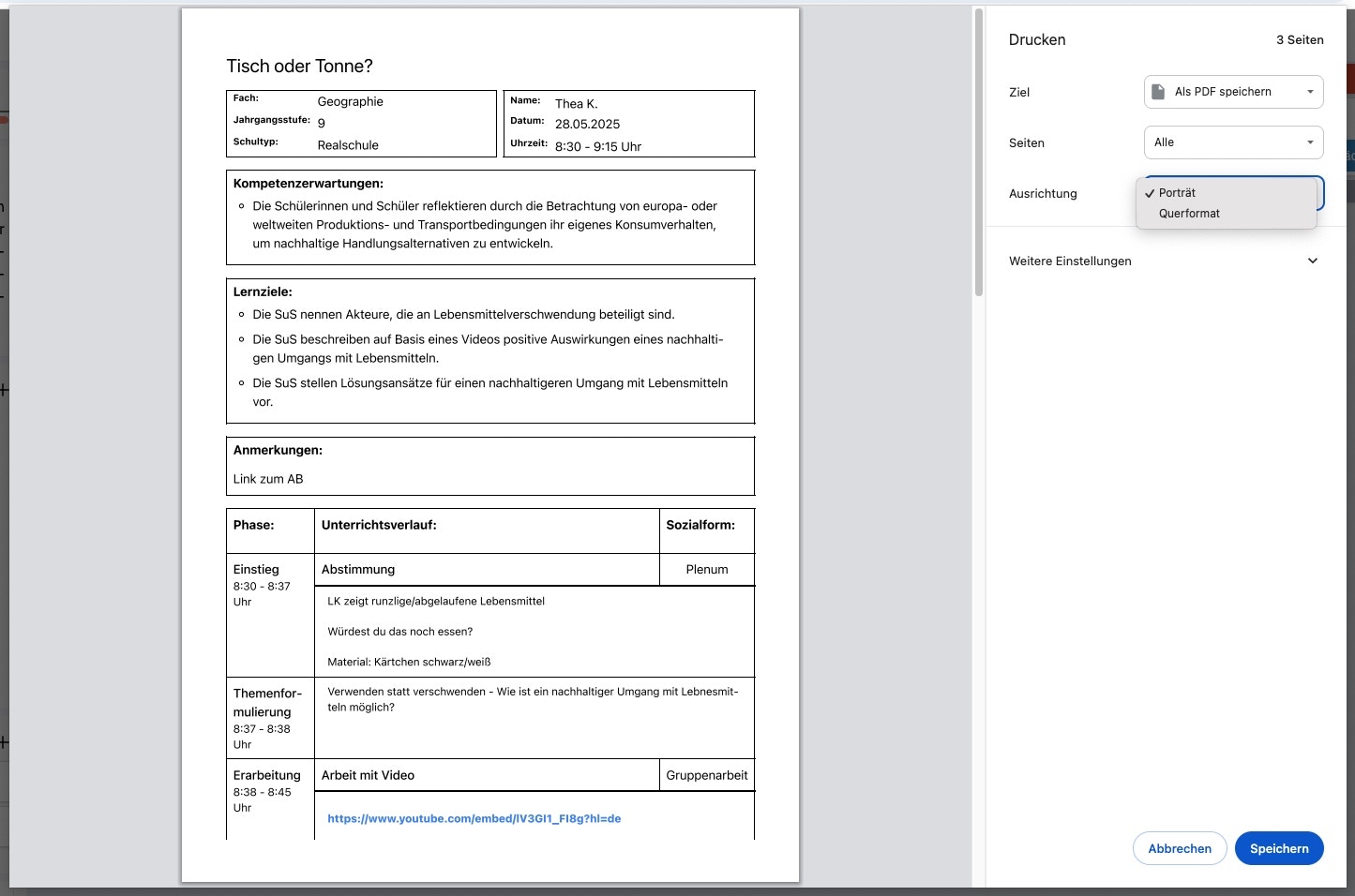
 * Wähle ggf. aus, ob du es in **Hoch- oder Querformat** drucken möchtest.
 ## 11. Stundenbeschreibung hinzufügen
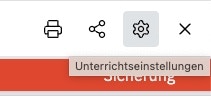
* Klicke auf das **Zahnrad-Symbol**, um eine **automatische Beschreibung** generieren zu lassen, oder tippe selbst eine ein.
## 11. Stundenbeschreibung hinzufügen
* Klicke auf das **Zahnrad-Symbol**, um eine **automatische Beschreibung** generieren zu lassen, oder tippe selbst eine ein.
 * Speichern nicht vergessen.
## 12. Teilen der Stunde
* Klicke auf das **Teilen-Symbol** im Unterrichtsdesigner oder im Dashboard.
* Speichern nicht vergessen.
## 12. Teilen der Stunde
* Klicke auf das **Teilen-Symbol** im Unterrichtsdesigner oder im Dashboard.
 * **Arbeitsgruppe**: Lege zuerst eine neue Arbeitsgruppe an (siehe unten). Wähle dann die entsprechende Arbeitsgruppe aus.
* **Community**: Schiebe den Regler nach rechts und klicke auf "OK".
* **Arbeitsgruppe**: Lege zuerst eine neue Arbeitsgruppe an (siehe unten). Wähle dann die entsprechende Arbeitsgruppe aus.
* **Community**: Schiebe den Regler nach rechts und klicke auf "OK".
 ## 13. Arbeitsgruppe anlegen & verwalten
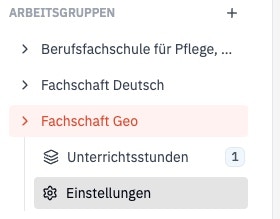
* Lege in der Sidebar im Dashboard mit Klick auf das **„+"** eine neue Arbeitsgruppe an.
## 13. Arbeitsgruppe anlegen & verwalten
* Lege in der Sidebar im Dashboard mit Klick auf das **„+"** eine neue Arbeitsgruppe an.
 * **Einstellungen**: Füge Mitglieder hinzu und vergib die Rechte.
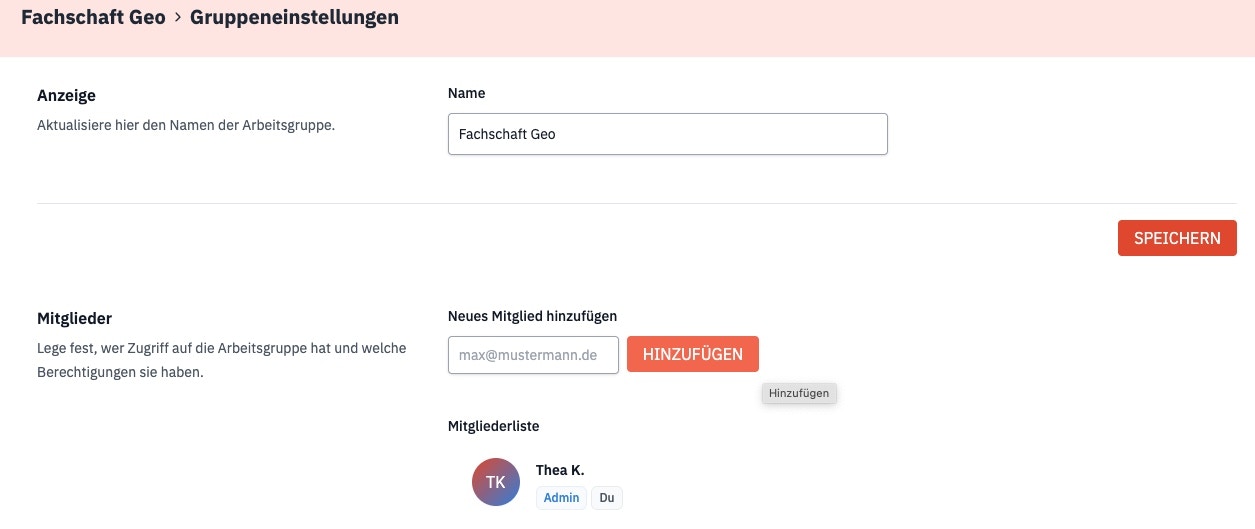 * Als **Admin** kannst du:
* Mitglieder per E-Mail einladen
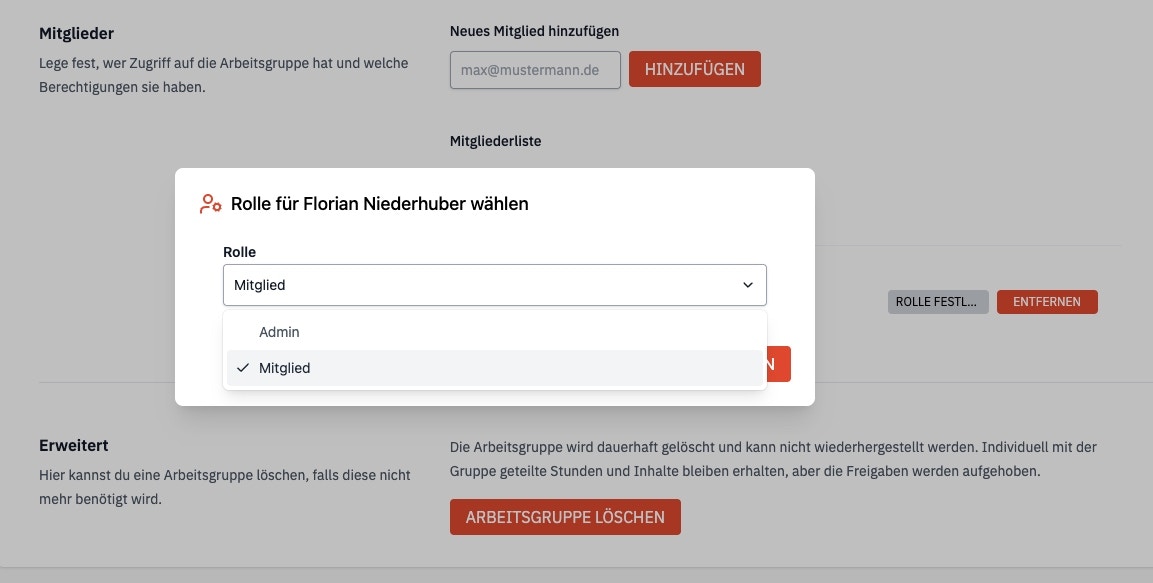
* Rollen (z. B. Admin) vergeben oder entziehen
* Gruppenname bearbeiten oder Gruppe löschen
* Als **Admin** kannst du:
* Mitglieder per E-Mail einladen
* Rollen (z. B. Admin) vergeben oder entziehen
* Gruppenname bearbeiten oder Gruppe löschen
 * Um eine Stunde in der Gruppe zu teilen:
* Öffne das Dashboard oder den Unterrichtsdesigner.
* Klicke auf das **Teilen-Symbol** → Wähle die Arbeitsgruppe aus.
## 14. Community-Stunden nutzen
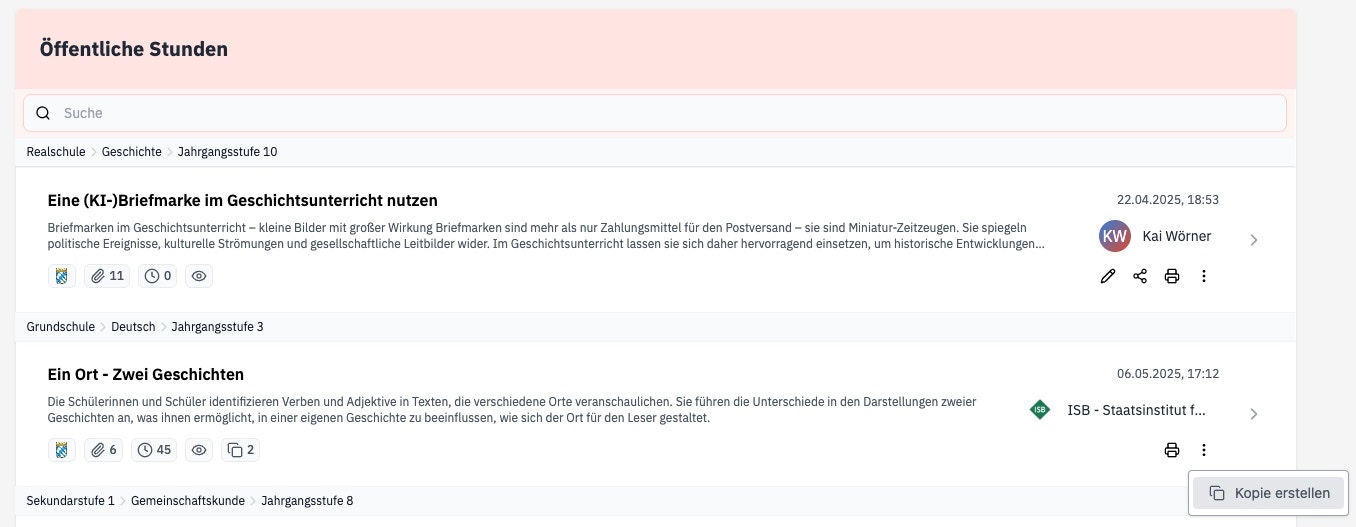
* Öffne in der Sidebar im Dashboard die **öffentlichen Stunden**.
* Um eine Stunde in der Gruppe zu teilen:
* Öffne das Dashboard oder den Unterrichtsdesigner.
* Klicke auf das **Teilen-Symbol** → Wähle die Arbeitsgruppe aus.
## 14. Community-Stunden nutzen
* Öffne in der Sidebar im Dashboard die **öffentlichen Stunden**.
 * Klicke auf das **Drei-Punkte-Menü** und erstelle deine **Kopie** von der Stunde.
 ## 15. Bei der Weiterentwicklung mitwirken
Schreib mir deine Fragen, Feedback oder Wünsche jederzeit unter [thea@lesson-organizer.de](mailto:thea@lesson-organizer.de)!
***
### **Viel Spaß beim Planen und Teilen deines Unterrichts!**
#### Lesson Organizer - Planung, die sich gut anfühlt.
## 15. Bei der Weiterentwicklung mitwirken
Schreib mir deine Fragen, Feedback oder Wünsche jederzeit unter [thea@lesson-organizer.de](mailto:thea@lesson-organizer.de)!
***
### **Viel Spaß beim Planen und Teilen deines Unterrichts!**
#### Lesson Organizer - Planung, die sich gut anfühlt.