> ## Documentation Index
> Fetch the complete documentation index at: https://docs.lesson-organizer.de/llms.txt
> Use this file to discover all available pages before exploring further.
# Spalten in einem Inhalt erstellen
> Mit der Spaltenfunktion kannst du Inhalte nebeneinander anordnen, zum Beispiel für Organisatorisches, Materialien, Medien oder didaktisch-methodische Hinweise. So geht’s:
1. **Öffne die Stunde**, in der du Spalten verwenden möchtest, und **erstelle einen neuen Inhalt** oder öffne einen bestehenden.
2. **Bewege die Maus an den linken Rand** des Inhaltsbereichs, bis das **„+“-Symbol** erscheint.
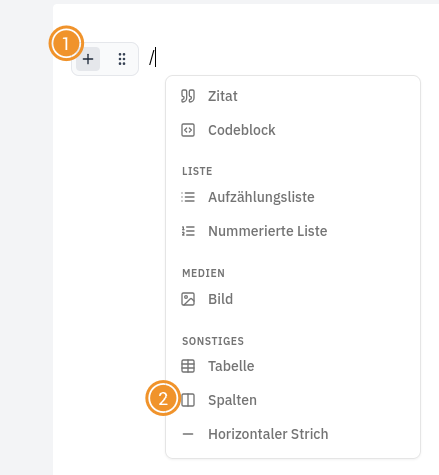 3. **Klicke auf das „+“-Symbol**, um das Menü zu öffnen.
4. Wähle dort den Menüpunkt **„Spalten“** aus.
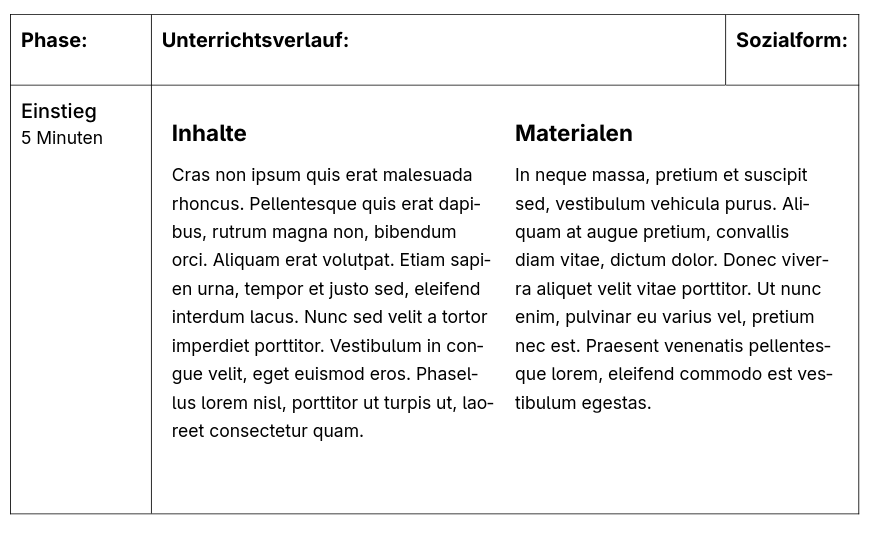
5. Es erscheinen nun **zwei Spalten**, in die du jeweils klicken kannst, um Inhalte einzufügen – z. B. Text, Listen, Medien oder Tabellen.
6. **Die Spalten werden im Ausdruck genauso dargestellt**, wie du sie im Editor angelegt hast.
3. **Klicke auf das „+“-Symbol**, um das Menü zu öffnen.
4. Wähle dort den Menüpunkt **„Spalten“** aus.
5. Es erscheinen nun **zwei Spalten**, in die du jeweils klicken kannst, um Inhalte einzufügen – z. B. Text, Listen, Medien oder Tabellen.
6. **Die Spalten werden im Ausdruck genauso dargestellt**, wie du sie im Editor angelegt hast.
 ***
***