1. Neue Stunde anlegen
- Klicke auf „Stunde erstellen“.
- Gib die Eckdaten ein:
- Wähle einen passenden Stundentitel.
- Schulform und Jahrgangsstufe auswählen.
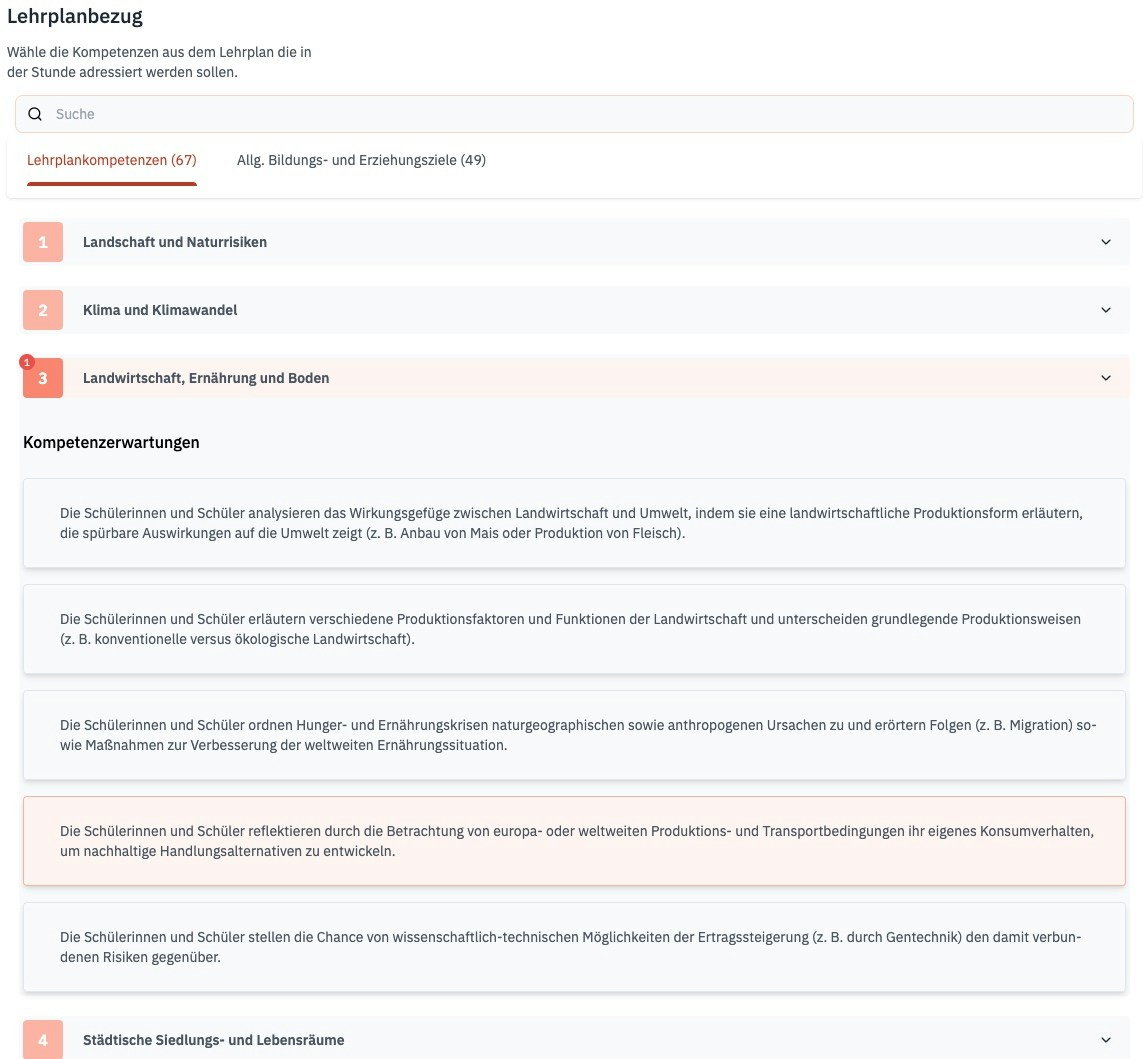
- Fach und passende Kompetenz aus dem Lehrplan wählen.
- Nutze hierfür ggf. die Stichwortsuche.
- Wähle ggf. auch allg. Bildungs- und Erziehungsziele, sowie Kompetenzen aus den Bildungsstandards aus.
- Klicke auf „Erstellen“, um in den Unterrichtsdesigner zu gelangen.
2. Überblick über den Unterrichtsdesigner (Sidebar)
- In der linken Seitenleiste findest du:
- Die gewählte Kompetenzerwartung.
- Felder für Stundenziele, Ideensammlung, Dateien und Anmerkungen.

3. Ziele definieren
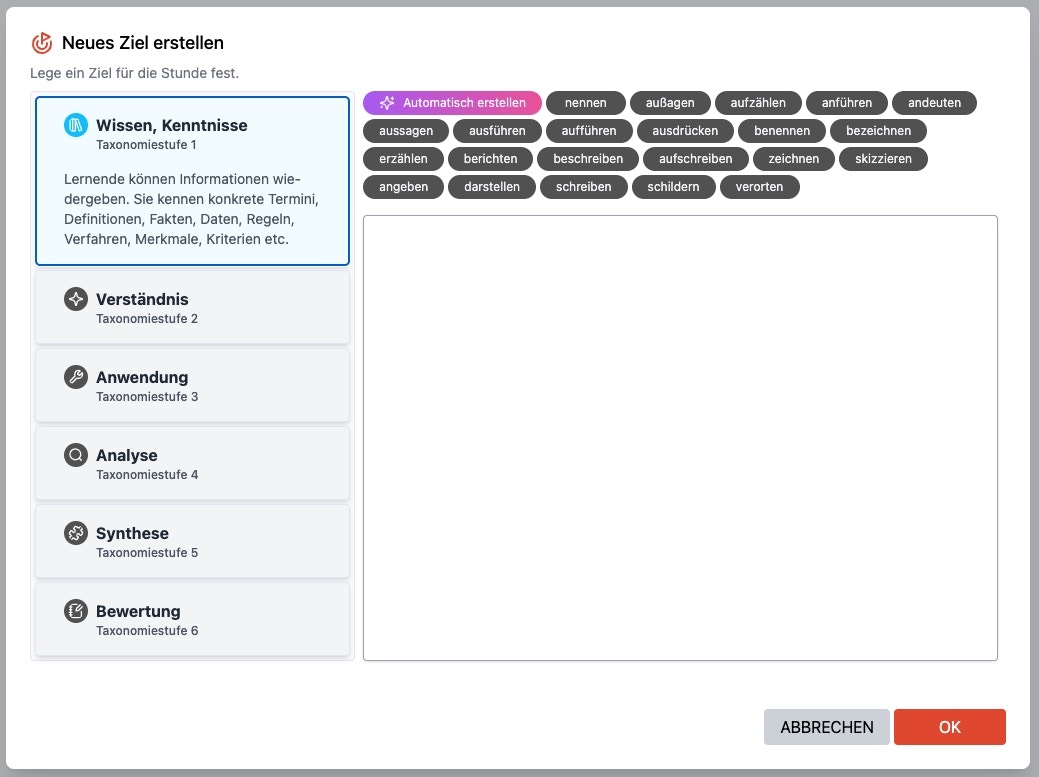
- Nutze ggf. die Operatoren für die Formulierung der Lernziele nach den sechs Taxonomiestufen von Bloom.
- Tippe Lernziele manuell ein, oder klicke auf „Automatisch erstellen“ für Vorschläge von der KI (beta).
4. Erste Inhalte festhalten
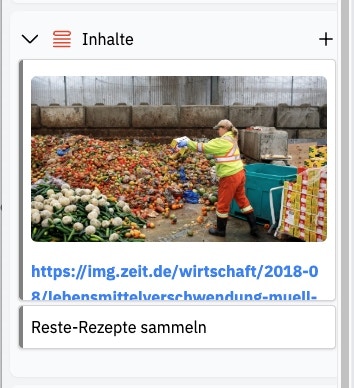
- Unter „Inhalte“ kannst du Ideen notieren oder Bilder/Videos hinzufügen, die du vielleicht später in der Stunde nutzt.
- Du kannst mehrere Felder untereinander erstellen und sie flexibel verschieben.
5. Phasenspalten anlegen
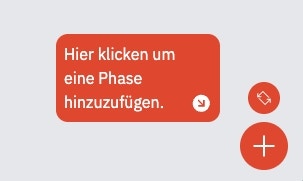
- Klicke rechts unten auf das rote Plus, um die Phasenspalten deiner Stunde anzulegen.
- Eigene Phasen kannst du mit Klick auf ”+ Neue Phase” neu erstellen.
6. Inhalte hinzufügen (Videos, Screenshots, Texte)
- Klicke in der Phasenspalte auf das graue Plus, um zum Text-Editor zu kommen.
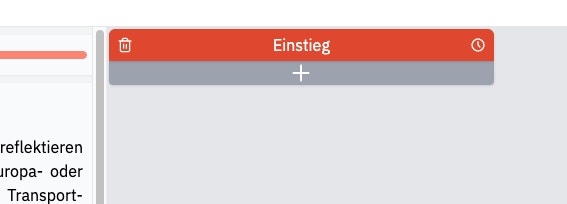
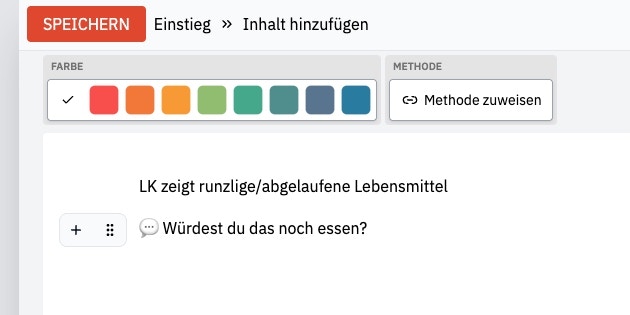
- Gib hier den Inhalt/Ablauf der Phase ein.
7. Unterrichtsmethoden auswählen
-
Öffne im Text-Editor den Methodenkatalog mit Klick auf “Methode zuweisen”.
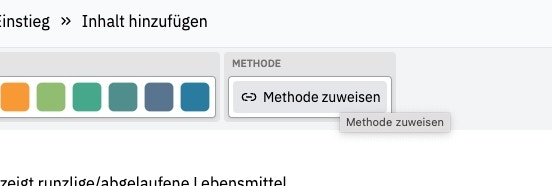
- Suche eine geeignete Methode aus, oder lege dir mit Klick auf das Plus eine neue Methode an.
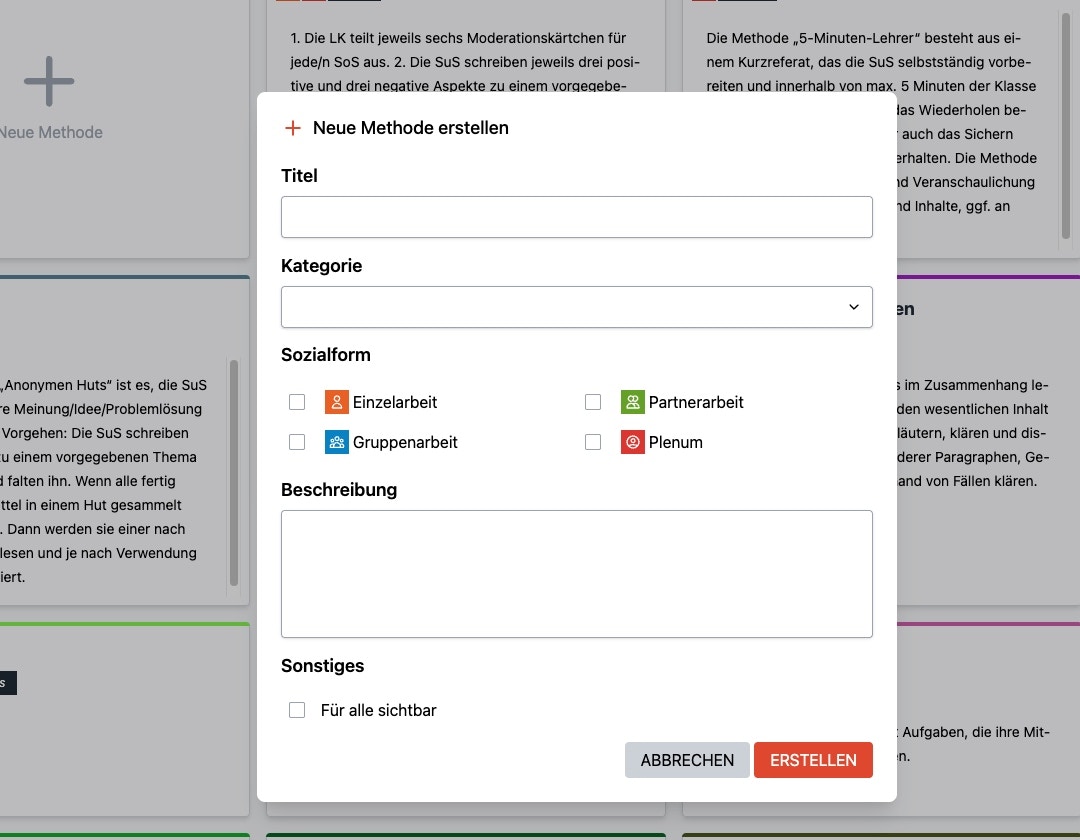
- Um die Suche zu erleichtern: Filtere nach Sozialform, Fach, oder gib ein Stichwort ein.
- Klicke auf “Speichern”, wenn du fertig bist.
8. Phasendauer
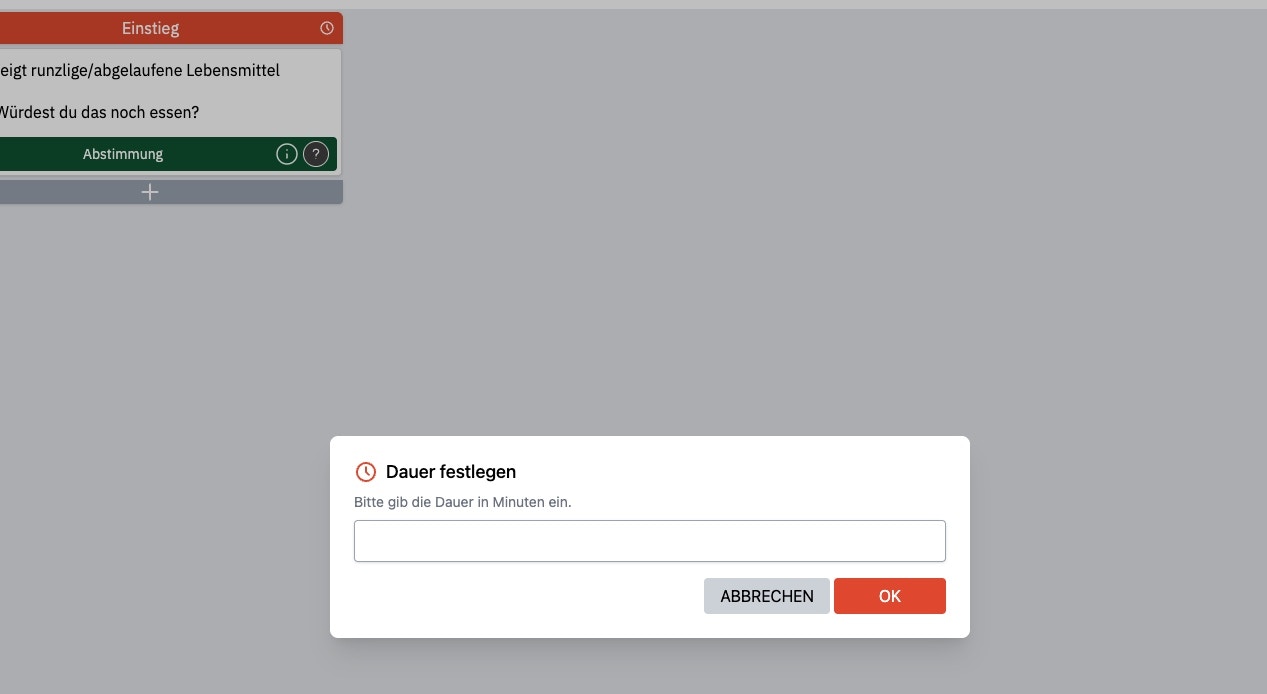
- Über die kleine Uhr, oben in der Phasenspalte, kannst du die Dauer jeder Phase eingeben.
9. Gut zu wissen
TIPPS für den Unterrichtsdesigner
- Du kannst alle Bausteine flexibel per drag & drop verschieben. Probiere es einfach aus.
- Wenn du eine Phasenspalte löschst, landen alle Inhalte automatisch links in der Ideensammlung.
- Du kannst mehrere Inhaltsbausteine in eine Phasenspalte einfügen.
- Ansicht umkehren: Klicke rechts unten auf die roten Richtungspfeile, um zwischen horizontaler und vertikaler Darstellung zu wechseln.
- Du kannst das Fenster mit Klick auf das “X” einfach verlassen. Die Stunde wird automatisch auf dem Server gespeichert.
TIPPS für den Text-Editor:
- Tippe
/, um Inhaltselemente oder Vorformatierungen, z.B. für Überschriften, einzufügen. - Tippe
/und klicke auf “Inhalt vorschlagen”, um dir von der KI eine Idee vorschlagen zu lassen (beta). - Verwende
*für Aufzählungen. - Du kannst z. B. ein Video/Foto per copy & paste einfügen.
- Verlinke Quellen direkt im Text (Text markieren → Klick auf das Kettensymbol → Linkadresse einfügen).
- Verwende Farben, um z.B. zu markieren, was du vorher vorbereiten musst.
10. Artikulationsschema drucken
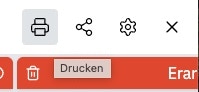
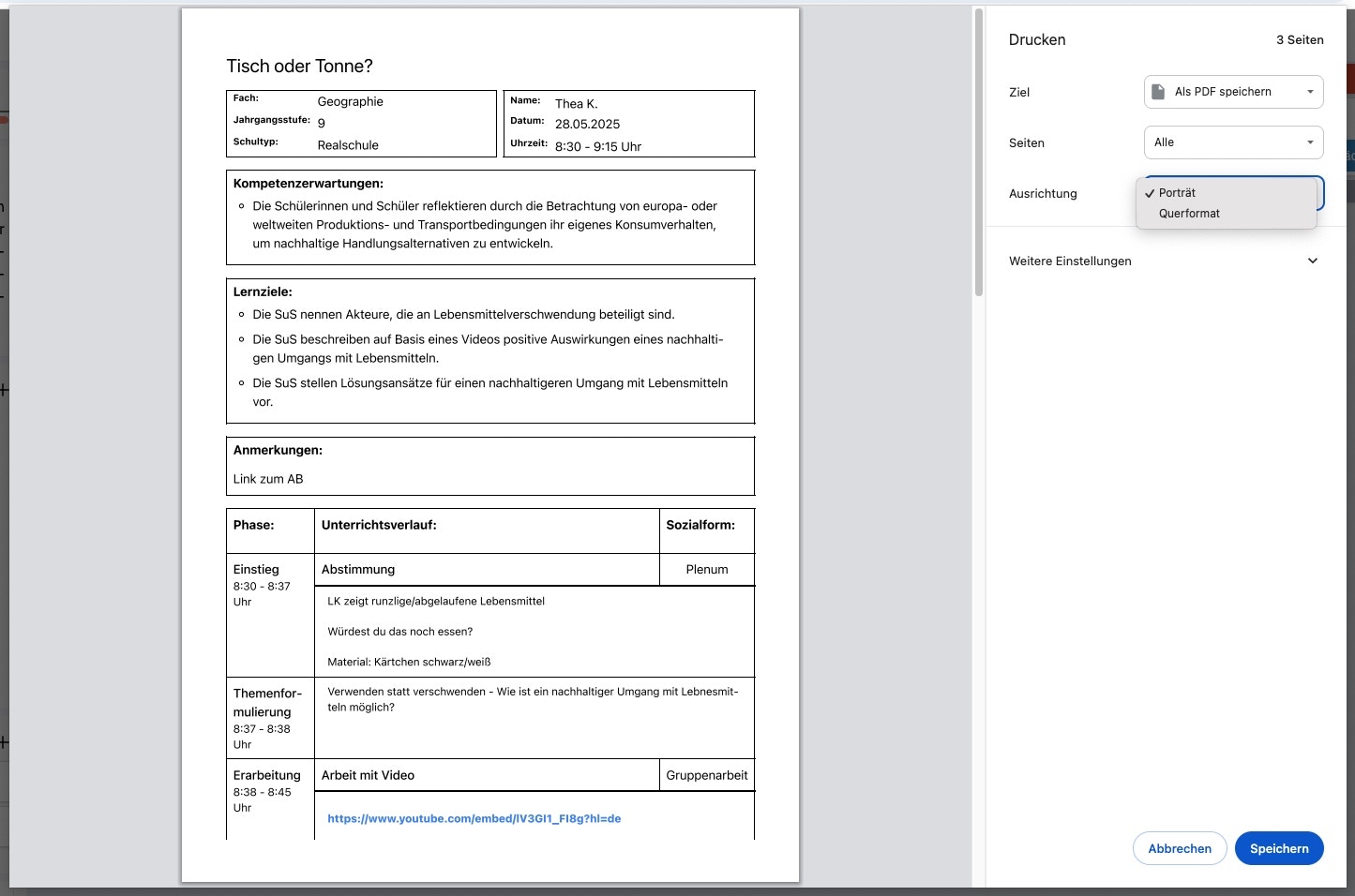
- Mit Klick auf das Drucken-Symbol wird automatisch ein Artikulationsschema generiert.
- Gib an wann die Stunde beginnt, dann werden die Zeitabschnitte der Phasen automatisch berechnet.
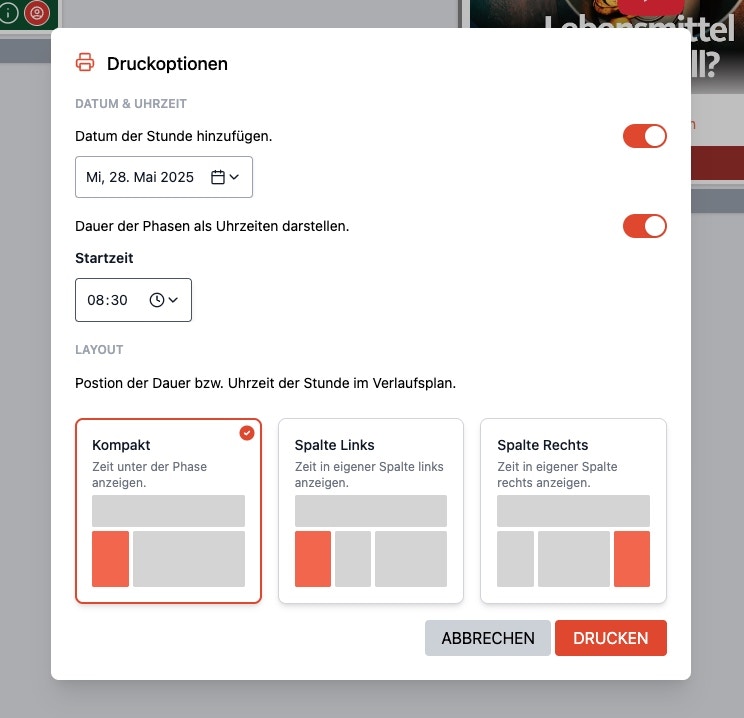
- Wähle ggf. aus, ob du es in Hoch- oder Querformat drucken möchtest.
11. Stundenbeschreibung hinzufügen
- Klicke auf das Zahnrad-Symbol, um eine automatische Beschreibung generieren zu lassen, oder tippe selbst eine ein.
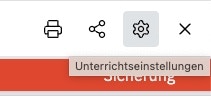

- Speichern nicht vergessen.
12. Teilen der Stunde
- Klicke auf das Teilen-Symbol im Unterrichtsdesigner oder im Dashboard.

- Arbeitsgruppe: Lege zuerst eine neue Arbeitsgruppe an (siehe unten). Wähle dann die entsprechende Arbeitsgruppe aus.
- Community: Schiebe den Regler nach rechts und klicke auf “OK”.

13. Arbeitsgruppe anlegen & verwalten
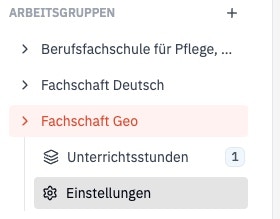
- Lege in der Sidebar im Dashboard mit Klick auf das „+” eine neue Arbeitsgruppe an.

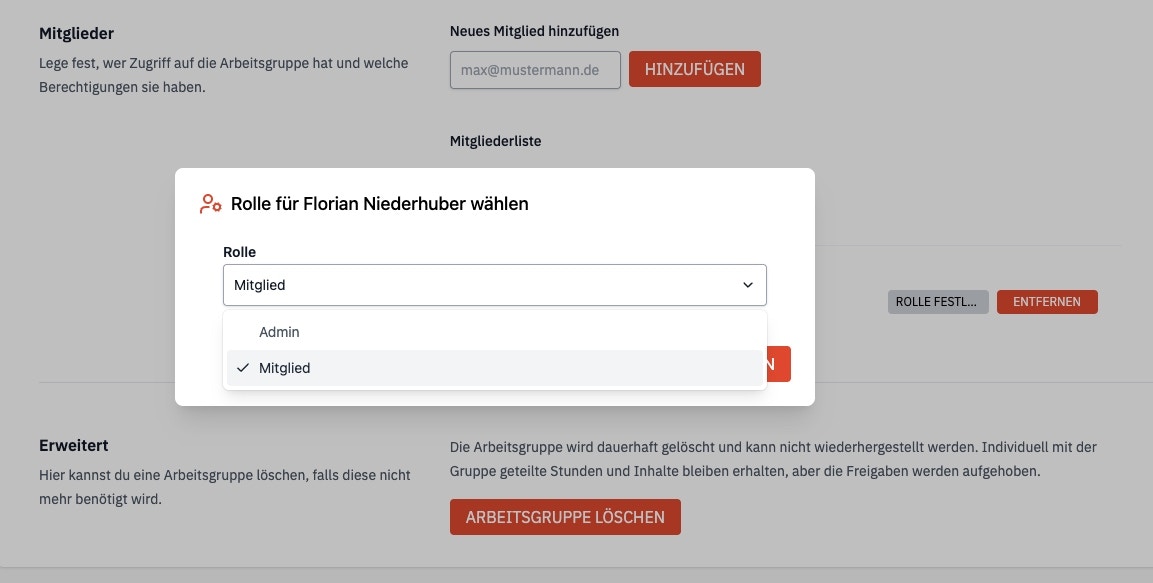
- Einstellungen: Füge Mitglieder hinzu und vergib die Rechte.
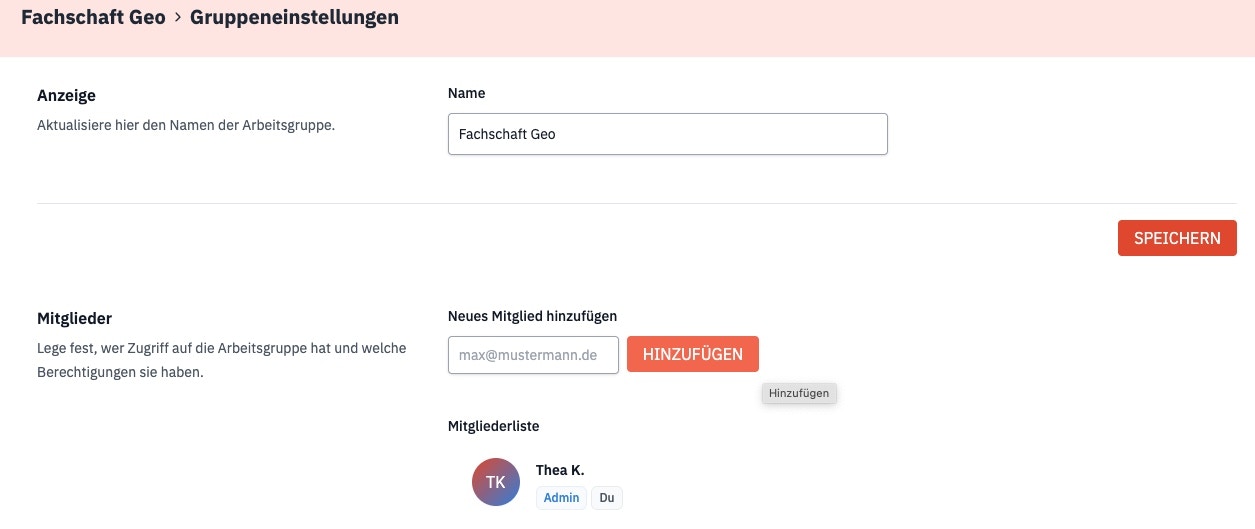
- Als Admin kannst du:
- Mitglieder per E-Mail einladen
- Rollen (z. B. Admin) vergeben oder entziehen
- Gruppenname bearbeiten oder Gruppe löschen
- Um eine Stunde in der Gruppe zu teilen:
- Öffne das Dashboard oder den Unterrichtsdesigner.
- Klicke auf das Teilen-Symbol → Wähle die Arbeitsgruppe aus.
14. Community-Stunden nutzen
-
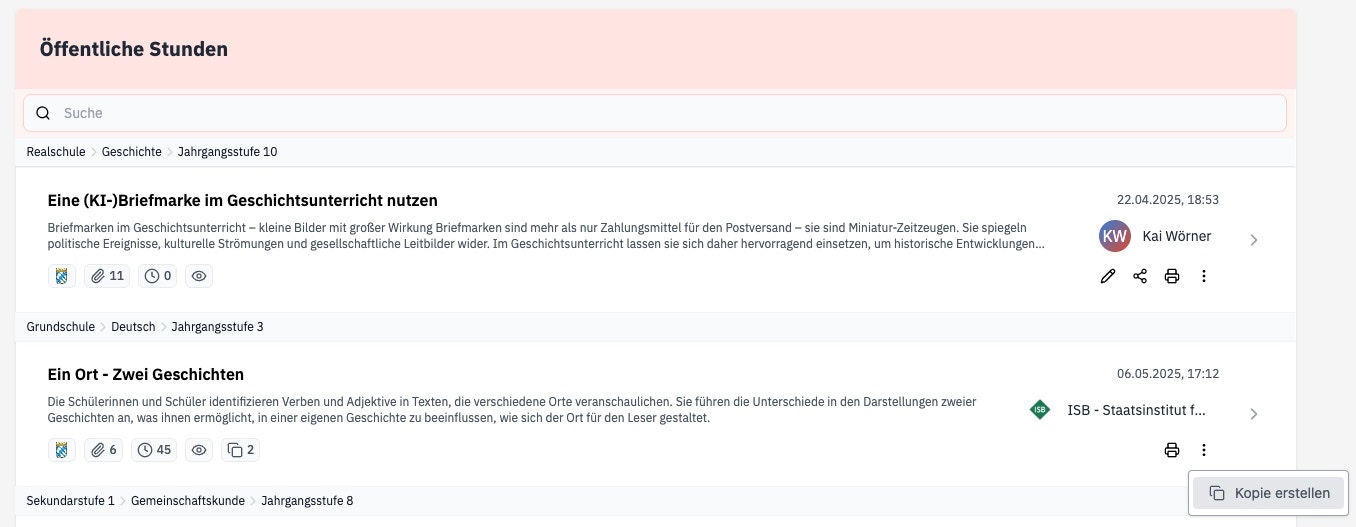
Öffne in der Sidebar im Dashboard die öffentlichen Stunden.

- Klicke auf das Drei-Punkte-Menü und erstelle deine Kopie von der Stunde.