
- Öffne die Stunde, in der du Spalten verwenden möchtest, und erstelle einen neuen Inhalt oder öffne einen bestehenden.
-
Bewege die Maus an den linken Rand des Inhaltsbereichs, bis das „+“-Symbol erscheint.
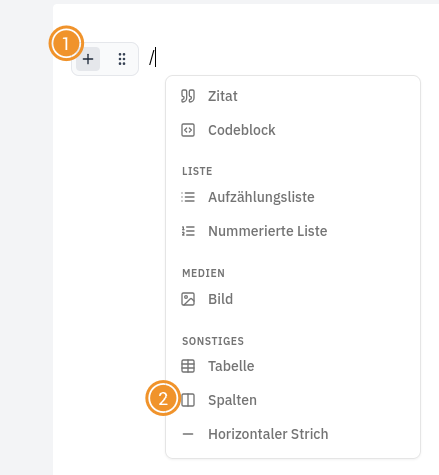
- Klicke auf das „+“-Symbol, um das Menü zu öffnen.
- Wähle dort den Menüpunkt „Spalten“ aus.
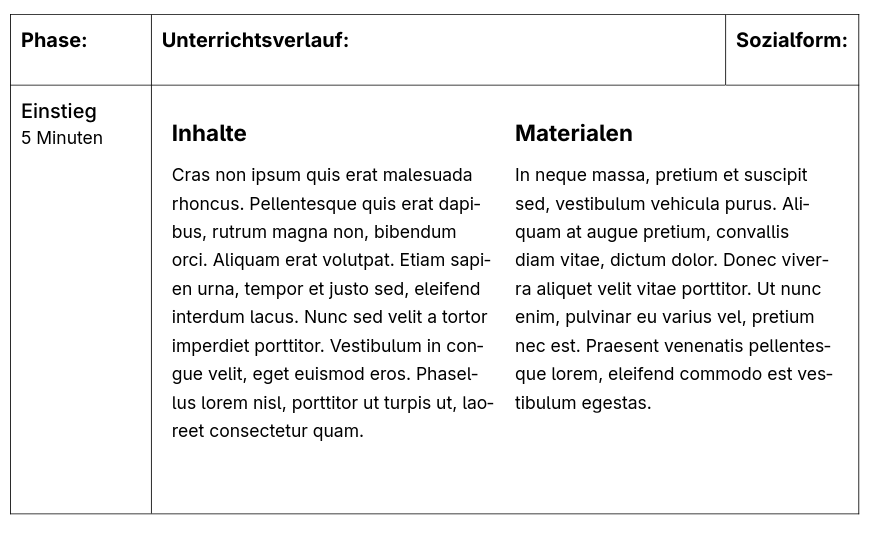
- Es erscheinen nun zwei Spalten, in die du jeweils klicken kannst, um Inhalte einzufügen – z. B. Text, Listen, Medien oder Tabellen.
-
Die Spalten werden im Ausdruck genauso dargestellt, wie du sie im Editor angelegt hast.
Kurzanleitungen
Spalten in einem Inhalt erstellen
Mit der Spaltenfunktion kannst du Inhalte nebeneinander anordnen, zum Beispiel für Organisatorisches, Materialien, Medien oder didaktisch-methodische Hinweise. So geht’s: